Laptopul nu trebuie folosit ca un desktop. Trei schimbări simple care îți pot face munca mai confortabilă

' fill='%23FBBC05' d='M0 37V11l17 13z'/%3e%3cpath clip-path='url(%23b)' fill='%23EA4335' d='M0 11l17 13 7-6.1L48 14V0H0z'/%3e%3cpath clip-path='url(%23b)' fill='%2334A853' d='M0 37l30-23 7.9 1L48 0v48H0z'/%3e%3cpath clip-path='url(%23b)' fill='%234285F4' d='M48 48L17 24l-4-3 35-10z'/%3e%3c/svg%3e)
Laptopurile au devenit suficient de puternice pentru majoritatea activităților obișnuite, de la redactarea documentelor și navigarea pe internet până la editare foto sau jocuri. Ecranele au rezoluții mai bune, autonomia bateriei a crescut, iar performanța nu mai reprezintă o problemă pentru cele mai multe sarcini de zi cu zi. Cu toate acestea, folosirea unui laptop poate deveni obositoare dacă este tratat exact ca un calculator desktop.
Diferența nu ține neapărat de performanță, ci de modul în care este organizată activitatea. Un ecran mai mic, un trackpad care nu este folosit la întregul potențial și ventilatoarele zgomotoase pot afecta experiența. Câteva ajustări ale modului de lucru pot face însă laptopul mai confortabil și mai eficient, fără să fie nevoie de accesorii costisitoare sau de un model nou.
Folosește câte o fereastră pe ecran, în loc să le înghesui una lângă alta
Pe un monitor mare, împărțirea ecranului între două sau mai multe ferestre este o metodă practică de lucru. Poți redacta un document într-o parte și consulta informațiile necesare în cealaltă. Pe un laptop de 13 sau 14 inch, aceeași abordare poate deveni incomodă, mai ales dacă textul ajunge prea mic pentru a fi citit fără efort.
O alternativă este folosirea ferestrelor maximizate și trecerea rapidă de la una la alta. În loc să încerci să păstrezi permanent vizibile toate aplicațiile, poți acorda întregul ecran activității la care lucrezi în acel moment.
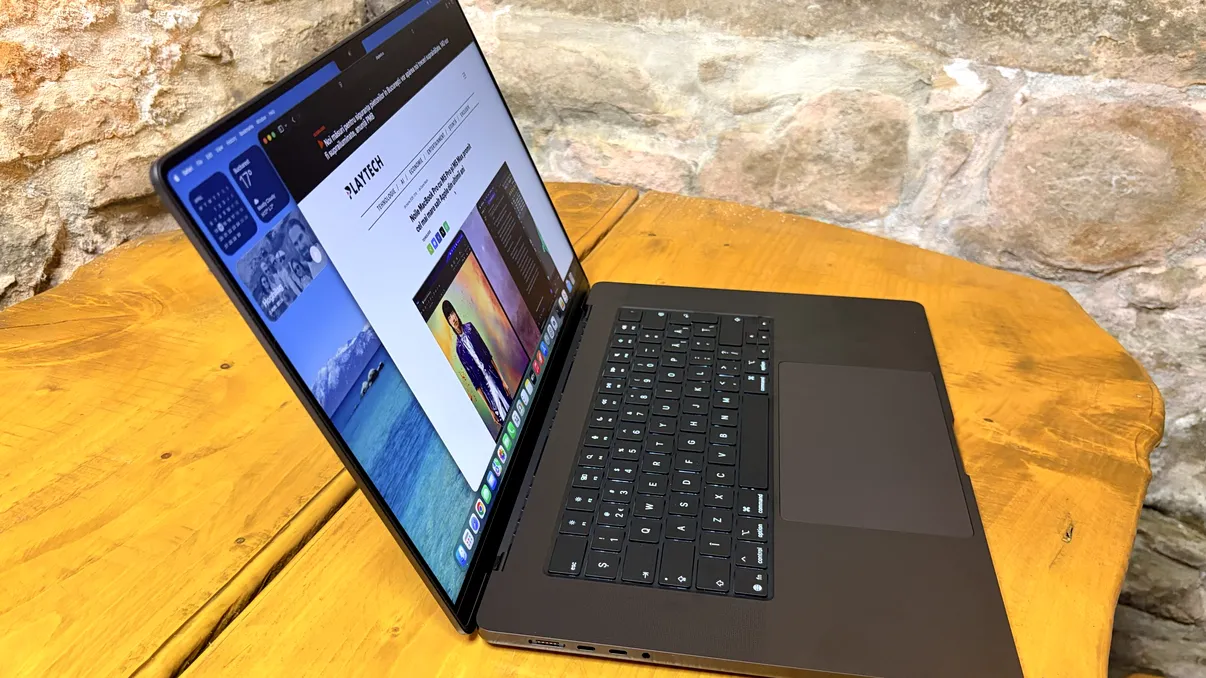
Atât Windows, cât și macOS permit organizarea activității pe mai multe desktopuri virtuale. Pe un Mac, combinația Control + săgeată stânga sau dreapta permite trecerea între desktopuri. În Windows, aceeași operațiune poate fi realizată cu Windows + Ctrl + săgeată stânga sau dreapta.
Dacă pe fiecare desktop este păstrată o singură fereastră maximizată, schimbarea între document și pagina web folosită pentru documentare devine rapidă. Este o metodă care poate reduce aglomerația vizuală și elimină nevoia de a micșora permanent ferestrele.
Există și situații în care două aplicații trebuie urmărite simultan. În acest caz, o împărțire inegală a ecranului poate fi mai utilă decât două ferestre egale. De exemplu, pagina web poate ocupa aproximativ un sfert din spațiul disponibil, iar documentul de lucru restul ecranului. Multe site-uri își adaptează automat conținutul la ferestre înguste, astfel încât informațiile să rămână lizibile.

Trackpadul poate face lucruri pe care mouse-ul nu le face la fel de rapid
Trackpadul unui laptop modern nu este doar o alternativă mai mică la mouse. Modelele cu funcții multitouch permit folosirea unor gesturi care simplifică navigarea între ferestre și desktopuri virtuale.
De exemplu, glisarea cu mai multe degete poate afișa o imagine de ansamblu a ferestrelor deschise sau poate permite trecerea de la un desktop virtual la altul. În loc să cauți o aplicație printre mai multe ferestre, poți vedea rapid ce este deschis și poți selecta ceea ce ai nevoie.
Gesturile disponibile diferă în funcție de sistemul de operare și de modelul laptopului. Windows și macOS oferă mai multe opțiuni pentru trackpad, iar unele dintre ele pot fi personalizate din setările sistemului. Și anumite distribuții Linux au funcții similare, inclusiv Linux Mint, care oferă suport pentru gesturi.
O variantă practică este folosirea simultană a unui mouse extern și a trackpadului. Mouse-ul poate rămâne instrumentul principal pentru selectarea textului, navigare și operațiuni de precizie, în timp ce trackpadul poate fi folosit pentru gesturi și schimbarea rapidă între spațiile de lucru.
În felul acesta, trackpadul nu mai este doar un accesoriu de rezervă folosit atunci când mouse-ul nu este disponibil, ci devine o parte utilă a modului de lucru.
Redu zgomotul ventilatoarelor cu ajutorul setărilor de alimentare
Zgomotul produs de ventilatoare poate deveni deranjant, în special pe laptopurile de gaming sau pe modelele de lucru care folosesc sisteme de răcire mai puternice. Chiar și atunci când sunt folosite doar pentru navigare pe internet, redactarea unor documente sau vizionarea unui film, anumite laptopuri pot menține ventilatoarele la turații ridicate.
O primă soluție este verificarea aplicației de administrare oferite de producător. Multe laptopuri au programe proprii care permit schimbarea profilului de funcționare. Printre opțiuni se pot găsi moduri precum Silent, Quiet, Balanced sau Performance, în funcție de marcă și model.
Pentru activitățile care nu solicită intens procesorul sau placa video, modul silențios poate reduce turația ventilatoarelor și zgomotul produs. În schimb, pentru jocuri sau sarcini solicitante, profilul de performanță poate rămâne alegerea potrivită.
Unele aplicații permit și configurarea manuală a curbelor ventilatoarelor. Acestea stabilesc cât de repede cresc turațiile în funcție de temperatura componentelor. O ajustare atentă poate reduce zgomotul, dar trebuie evitată limitarea excesivă a răcirii.
O altă posibilitate este undervolting-ul, adică reducerea tensiunii de alimentare a procesorului sau a plăcii video. Dacă hardware-ul permite această operațiune, consumul și căldura generate pot scădea, ceea ce poate duce la o funcționare mai silențioasă. Totuși, compatibilitatea și stabilitatea diferă de la un model la altul, iar setările trebuie modificate cu atenție.
Un laptop poate oferi o experiență mai bună fără să fie transformat într-un desktop
Laptopurile presupun anumite compromisuri în schimbul portabilității. Ecranul este mai mic, tastatura și trackpadul sunt integrate, iar răcirea trebuie să funcționeze într-un spațiu limitat. Chiar dacă modelele recente au redus multe dintre aceste diferențe, ele nu pot fi eliminate complet.
O stație de andocare poate transforma laptopul într-un sistem de lucru asemănător unui desktop atunci când este conectat la un monitor, o tastatură și un mouse externe. În afara biroului, însă, folosirea unor ferestre maximizate, gesturile trackpadului și profilurile de alimentare potrivite pot face diferența.