Cum transformi iPad Air într-un hotsport personal pentru întreaga familie și rezolvi problema internetului în vacanță
:format(webp)/https://playtech.ro/wp-content/uploads/2026/08/intro-5-scaled.jpg)

' fill='%23FBBC05' d='M0 37V11l17 13z'/%3e%3cpath clip-path='url(%23b)' fill='%23EA4335' d='M0 11l17 13 7-6.1L48 14V0H0z'/%3e%3cpath clip-path='url(%23b)' fill='%2334A853' d='M0 37l30-23 7.9 1L48 0v48H0z'/%3e%3cpath clip-path='url(%23b)' fill='%234285F4' d='M48 48L17 24l-4-3 35-10z'/%3e%3c/svg%3e)
Idea de SIM digital sau eSIM este revoluționară din mai multe puncte de vedere, acesta este și motivul pentru care cel mai recent iPad Air cu M4 nu mai suportă clasicul nanoSIM. Cel mai important beneficiu, mai ales când ai nevoie de internet în roaming pentru întreaga familie, constă în activarea facilă a unui nou eSIM și transformarea tabletei tale Apple într-un hotspot personal.
Dincolo de o sumedenie de aplicații din AppStore care facilitează achiziția de cartele digitale eSIM pentru situația în care ești în roaming, în România, toți operatorii principali facilitează achiziția de eSIM-urii atât pentru comunicații în țară, cât și în străinătate. Vodafone Easy, Orange PrePay 5 sau Prepaid DIGI eSIM 2 sunt doar câteva dintre variantele pe care le ai disponibile, fără contract pe termen lung, atât pentru a profita de internet pe iPad Air, cât și pentru a activa hotspot-ul din titlu.
Insist pe respectiva funcționalitate pentru că, mai ales când vizitezi o țară exotică, este mult mai ușor și ieftin, în loc să activați roaming pe 3-4 telefoane, poate și o tabletă sau două, ca un singur gadget să fie conectat la date celulare, iar toate celelalte echipamente și persoane din familie să se conecteze la el. Iar aici intervine în ecuație iPad Air-ul din titlu și faptul că, în contextul compatibilității cu eSIM, este semnificativ mai eficient și simplu să ajungi online oriunde ai fi pe mapamond, inclusiv în China, SUA sau oriunde în altă parte. Nu mai ai bătăi de cap cu contracte pe termen lung și nici măcar cu deplasări la magazinul din cărți. Inclusiv în AppStore-ul Apple există o sumedenie de aplicații care facilitează obținerea unui eSIM într-o țară străină.
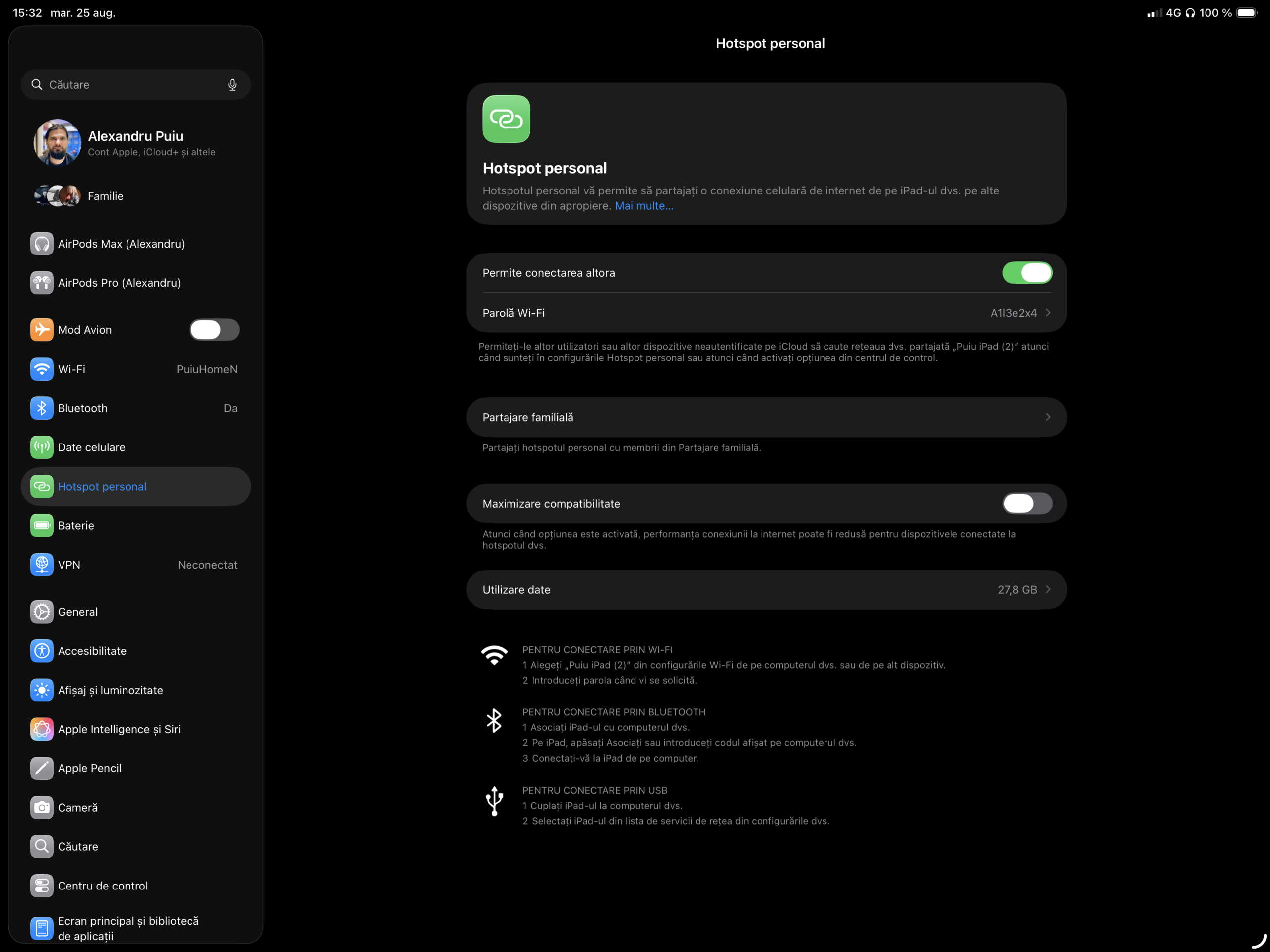
În Settings (Configurări) la Hotspot Personal găsești toți parametrii necesari / foto: captură Playtech
Cum activezi hotspotul personal pe iPad Air într-un mod securizat
Odată ce ai instalat și activat eSIM-ul pe un iPad Air Wi-Fi + Cellular în țară sau în străinătate, transformarea tabletei într-un router portabil durează foarte puțin. Primul lucru pe care trebuie să-l verifici este că datele celulare sunt active și că iPad-ul are efectiv acces la internet prin rețeaua mobilă. După aceea, intri în Configurări și alegi Hotspot personal. În meniul pe care îl vezi și în capturile de ecran de mai sus, funcția care trebuie activată este Permite conectarea altora. Din acel moment, iPad-ul începe să se comporte practic ca un router Wi-Fi alimentat de conexiunea sa 4G sau 5G.
Înainte să conectezi toate telefoanele și laptopurile familiei, merită să verifici Parolă Wi-Fi. iPadOS generează deja o parolă pentru rețeaua creată, dar o poți înlocui cu una pe care să o introduci mai ușor pe celelalte dispozitive. Ideal este să nu alegi o combinație trivială, mai ales dacă folosești hotspotul în aeroporturi, hoteluri, gări sau alte spații aglomerate. Faptul că rețeaua este creată de propriul iPad elimină multe dintre riscurile unui Wi-Fi public, dar nu înseamnă că trebuie să renunți la o parolă decentă.
Conectarea propriu-zisă este identică cu accesarea oricărei alte rețele wireless. Pe telefonul, laptopul, consola portabilă sau cealaltă tabletă intri în configurările Wi-Fi și cauți numele iPad-ului. În exemplul meu, rețeaua apare cu numele tabletei. O selectezi, introduci parola configurată anterior și în câteva secunde dispozitivul respectiv folosește conexiunea celulară a iPad-ului. Apple permite și conectarea prin Bluetooth sau USB în anumite scenarii, dar pentru o familie aflată în vacanță Wi-Fi rămâne, evident, cea mai comodă variantă.
Mai există în această secțiune și opțiunea Maximizare compatibilitate. În mod normal, aș lăsa-o dezactivată dacă toate dispozitivele pe care le folosești sunt relativ recente. Dacă un laptop mai vechi, un gadget IoT sau alt echipament refuză însă să vadă sau să folosească în mod stabil hotspotul, activarea acestei funcții poate rezolva problema. iPadOS avertizează chiar în meniu că performanța conexiunii poate fi redusă atunci când Maximizare compatibilitate este activată, motiv pentru care are sens să o tratezi ca pe o soluție pentru echipamente mai pretențioase, nu ca pe o setare care trebuie pornită permanent.
:format(webp)/https://playtech.ro/wp-content/uploads/2026/09/Vizual-comunicat-de-presa-Opensignal-x-DIGI_001-316x158.jpg)
:format(webp)/https://playtech.ro/wp-content/uploads/2026/09/Orange-1-316x158.jpg)
Un detaliu foarte util este că numele hotspotului coincide cu numele iPad-ului. Dacă ai mai multe dispozitive Apple în familie și toate se numesc aproximativ la fel, merită să alegi o denumire ușor de identificat din Configurări – General – Informații. Într-un aeroport plin cu zeci de rețele wireless, este semnificativ mai simplu să cauți „iPad Vacanță” decât să încerci să ghicești care dintre mai multe dispozitive cu denumiri aproape identice este cel pe care tocmai ai activat Hotspot personal.
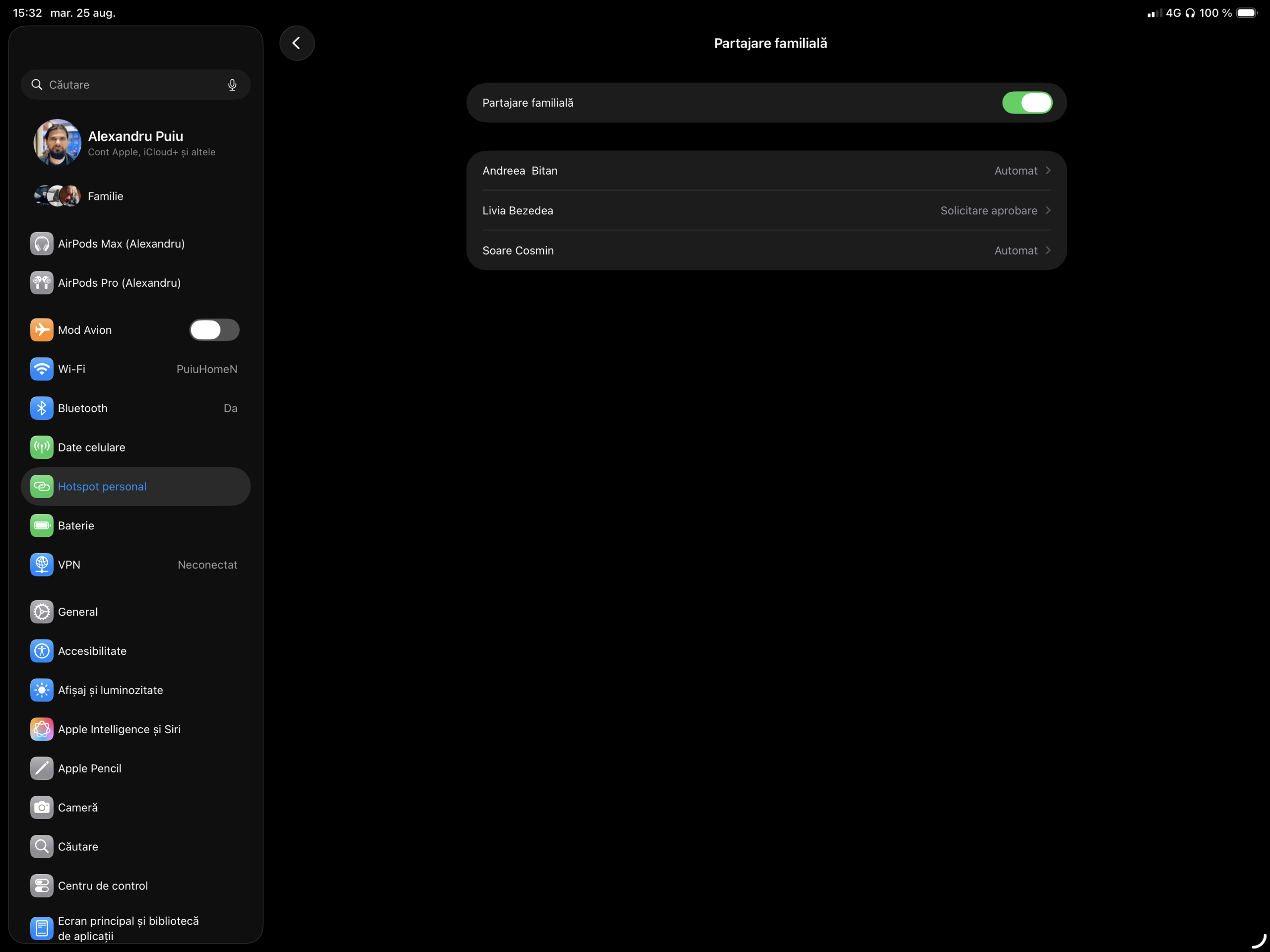
Partajarea familială permite membrilor familiei să se conecteze automat la Hotspot / foto: captură Playtech
Care sunt limitările hotspotului personal pe iPad Air
Oricât de util ar fi, hotspotul de pe iPad Air nu trebuie confundat cu un router dedicat de casă, capabil să deservească zeci de clienți simultan. Un iPad Air recent poate susține fără probleme un scenariu de vacanță cu până la cinci alte dispozitive conectate în același timp, suficient pentru două sau trei telefoane, un laptop și încă o tabletă, de exemplu. Limita efectivă poate depinde și de operator sau de configurația utilizată, dar pentru o familie obișnuită vorbim despre suficientă capacitate încât un singur eSIM să elimine necesitatea activării roamingului separat pe fiecare gadget.
Trebuie să ții cont însă că toate acele dispozitive împart aceeași conexiune celulară. Dacă un copil urmărește conținut 4K pe o tabletă, cineva descarcă un joc de zeci de gigabytes pe laptop, iar alte două telefoane fac simultan backup în cloud, conexiunea nu se multiplică miraculos pentru fiecare dintre ele. Lățimea de bandă disponibilă este împărțită, iar performanța depinde în continuare de semnalul operatorului, de congestia rețelei și de viteza permisă de planul eSIM pe care l-ai cumpărat.
Pentru membrii familiei există însă o facilitate foarte elegantă. În Hotspot personal găsești secțiunea Partajare familială, construită în jurul grupului definit anterior prin iCloud Family Sharing. Odată ce activezi funcția, poți decide separat pentru fiecare membru dacă dispozitivul său se poate conecta Automat sau dacă este necesară „Solicitare aprobare”. În primul scenariu nu mai trebuie să-i dictezi parola de Wi-Fi și nici să o introducă manual de fiecare dată. Telefonul sau tableta persoanei respective poate folosi hotspotul mult mai transparent, ca parte a ecosistemului Apple.
Important este că Partajare familială rămâne complet opțională. Poți păstra hotspotul ca o rețea wireless clasică, protejată de parola definită de tine, și să permiți accesul numai persoanelor cărora alegi să le comunici acea parolă. La fel de bine, poți permite conectarea automată doar pentru anumite persoane din familie, iar pentru altele să păstrezi varianta în care trebuie să aprobi accesul. Captura de ecran ilustrează exact această flexibilitate, fiecare membru putând avea propriul comportament de conectare.
O limitare mult mai importantă în roaming ține de trafic. Chiar dacă ai cumpărat un eSIM cu 20, 50 sau 100 GB și ți se pare inițial o cantitate generoasă, cinci dispozitive pot consuma acel trafic surprinzător de repede. Streamingul video, actualizările automate ale jocurilor și aplicațiilor, sincronizarea fotografiilor în cloud sau update-urile de sistem sunt genul de operațiuni care pot transforma câțiva gigabytes într-un consum de zeci de gigabytes fără să observi.
Din fericire, chiar în meniul Hotspot personal ai secțiunea Utilizare date. În captura mea, de exemplu, sunt afișați 27,8 GB consumați, ceea ce îți oferă un reper imediat asupra traficului generat prin această funcție. Dacă ai un plan limitat, merită să verifici periodic această rubrică, mai ales după o zi cu multe deplasări sau după ce mai multe persoane au folosit conexiunea timp de câteva ore. În felul acesta, iPad Air nu devine doar sursa de internet a familiei, ci îți oferă și un punct central din care poți ține sub observație consumul.
Într-un asemenea scenariu trebuie luată în calcul și autonomia. Menținerea unei conexiuni celulare active, transmiterea continuă prin Wi-Fi și deservirea mai multor dispozitive consumă semnificativ mai multă energie decât utilizarea obișnuită a tabletei. Dacă plănuiești să folosești iPad Air drept hotspot o zi întreagă în mașină, tren sau aeroport, un încărcător USB-C ori un power bank devine aproape obligatoriu. Avantajul este că, spre deosebire de telefonul principal pe care îl folosești permanent pentru fotografii, hărți, mesaje și apeluri, tableta poate rămâne într-un rucsac și poate funcționa aproape exclusiv ca punct central de acces la internet pentru întreaga familie. Nu trebuie să stai cu ecranul activ al gadgetului pentru a te bucura de această funcție.

:format(webp)/https://playtech.ro/wp-content/uploads/sfm/2026/11/1646818613/ee1f2a880fec5aa2e4f708736ef9f632-o.jpg)
:format(webp)/https://playtech.ro/wp-content/uploads/sfm/2026/11/1789645385/3942df5e9989bf1323cb6b144a5517fd-o.jpg)
:format(webp)/https://playtech.ro/wp-content/uploads/sfm/2026/11/1737972417/e2705c1b3e5e847fbd4510f16fb10c9e-o.jpg)
:format(webp)/https://playtech.ro/wp-content/uploads/sfm/2026/11/1792067978/aee3f523f490d26755fcbc18df50061d-o.jpg)
:format(webp)/https://playtech.ro/wp-content/uploads/sfm/2026/11/1683783849/f80afe1f1d09ecf6a87866af0d9235a1-o.png)
:format(webp)/https://playtech.ro/wp-content/uploads/sfm/2025/07/1610191967/0ed08c6acef5d9fcb2a98a8d6d2d4048-o.jpg)
:format(webp)/https://playtech.ro/wp-content/uploads/sfm/2026/11/1778138107/2a791238e7a512a63684c764a5bba95f-o.png)
:format(webp)/https://playtech.ro/wp-content/uploads/sfm/2026/11/1778138176/b3802e54a7be0444f1819d122fd722eb-o.jpg)
:format(webp)/https://playtech.ro/wp-content/uploads/2026/11/Bunicii-vor-sa-lase-apartamentul-direct-nepotului-nu-copiilor-lor.-Cand-poate-fi-contestata-decizia-dupa-deces-scaled.jpg)
:format(webp)/https://playtech.ro/wp-content/uploads/2026/11/intro-Anders-Soland-topaz-face-upscale-4x-copy-scaled.jpg)
:format(webp)/https://playtech.ro/wp-content/uploads/2026/11/profimedia-0749614569-1.jpg)
:format(webp)/https://playtech.ro/wp-content/uploads/2026/11/profimedia-0998913573.jpg)