Multe trucuri pentru accelerarea Windows 11 nu fac PC-ul mai rapid. Ce arată testele realizate pe un laptop

' fill='%23FBBC05' d='M0 37V11l17 13z'/%3e%3cpath clip-path='url(%23b)' fill='%23EA4335' d='M0 11l17 13 7-6.1L48 14V0H0z'/%3e%3cpath clip-path='url(%23b)' fill='%2334A853' d='M0 37l30-23 7.9 1L48 0v48H0z'/%3e%3cpath clip-path='url(%23b)' fill='%234285F4' d='M48 48L17 24l-4-3 35-10z'/%3e%3c/svg%3e)
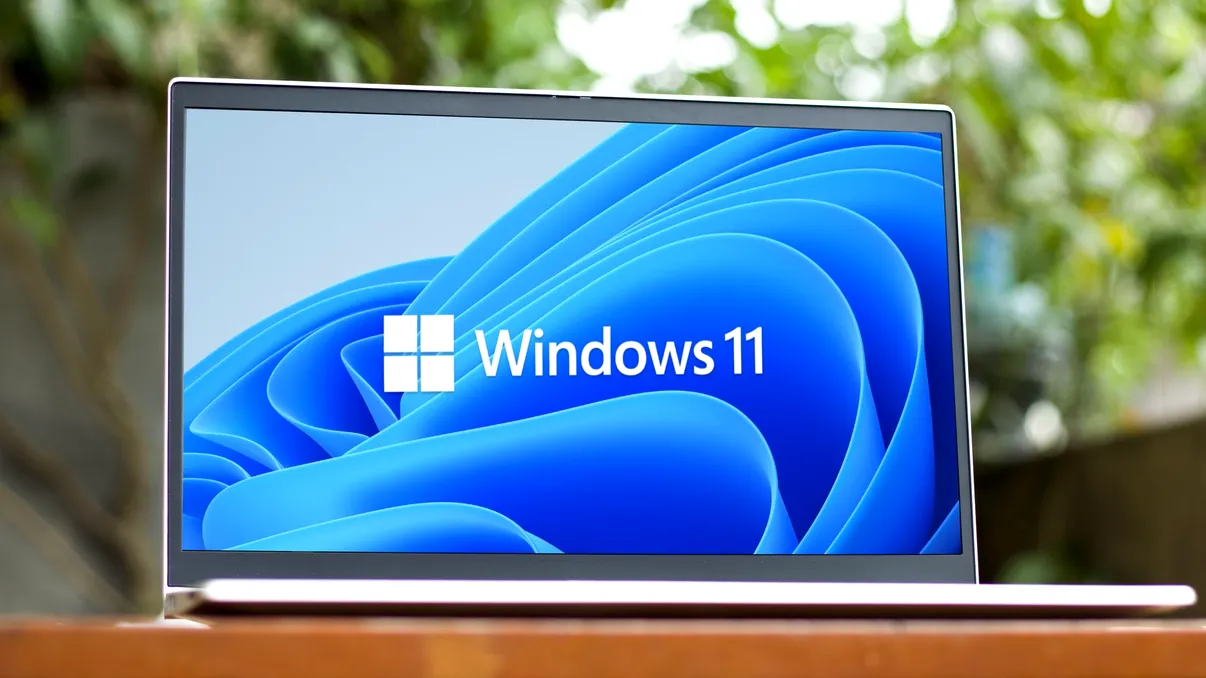
Dezactivarea programelor care pornesc automat, eliminarea animațiilor sau schimbarea modului de alimentare sunt printre cele mai cunoscute recomandări pentru un calculator cu Windows 11 care se mișcă greu. Pe internet există numeroase ghiduri care promit că aceste modificări pot transforma un PC lent într-unul mult mai rapid. Testele realizate pe un laptop ASUS arată însă că efectele sunt diferite de la o setare la alta, iar unele schimbări abia dacă pot fi observate.
Problema este că senzația de încetinire poate avea mai multe cauze. Un calculator poate porni greu, poate răspunde cu întârziere la comenzile din meniuri sau poate avea dificultăți în găsirea fișierelor. Aceste situații nu au neapărat aceeași explicație și, implicit, nici aceeași soluție. Unele trucuri reduc consumul de resurse, altele elimină timpii de așteptare, în timp ce câteva modificări populare nu aduc aproape niciun beneficiu măsurabil.
Dezactivarea programelor de la pornire nu scurtează neapărat timpul de încărcare
Una dintre primele recomandări pentru optimizarea Windows 11 este oprirea aplicațiilor care pornesc automat odată cu sistemul. Multe programe rămân active în fundal chiar dacă nu sunt folosite imediat după deschiderea calculatorului. Dezactivarea lor poate elibera memorie RAM și poate reduce activitatea procesorului, scrie How to Geek.
În testul realizat pe laptopul ASUS au fost oprite șase aplicații din lista de pornire automată, printre care Copilot, Slack, Screenpresso și Send to OneNote Tool. Rezultatul a fost surprinzător pentru cine se așteaptă ca această modificare să reducă semnificativ timpul de pornire.
Înainte de schimbare, Windows ajungea la un desktop utilizabil în aproximativ 49,29 secunde. După dezactivarea aplicațiilor, media celor două măsurători a fost de 49,18 secunde. Diferența este nesemnificativă, astfel că sistemul nu a devenit vizibil mai rapid la pornire.
S-a observat, în schimb, o reducere a consumului de resurse după încărcarea Windows. La cinci minute de la pornire, memoria RAM ocupată era de 6,1 GB, comparativ cu 6,8 GB în testul inițial. Și activitatea procesorului era mai redusă.
Așadar, dezactivarea aplicațiilor inutile rămâne o măsură utilă, dar efectul ei principal este reducerea programelor care rulează în fundal, nu scurtarea timpului de pornire. Diferența contează mai ales pe calculatoarele cu memorie RAM limitată, unde fiecare aplicație activă poate contribui la încetinirea sistemului.
Eliminarea animațiilor nu accelerează întregul sistem
O altă categorie de recomandări vizează efectele vizuale din Windows 11. Dezactivarea animațiilor și a transparenței este prezentată adesea drept o metodă de a face interfața mai rapidă, însă testele au arătat că rezultatele sunt limitate.
Oprirea animațiilor elimină tranzițiile vizuale, inclusiv efectul de deschidere al meniului Start. Modificarea poate face interfața să pară mai directă, dar nu înseamnă că aplicațiile se deschid mai repede sau că procesorul lucrează mai eficient. Nici dezactivarea transparenței nu a produs o diferență sesizabilă în utilizarea obișnuită. S-a schimbat doar aspectul unor elemente de pe ecran.
O setare care a avut un efect mai ușor de observat este MenuShowDelay, disponibilă în Registry. Aceasta controlează timpul pe care Windows îl așteaptă înainte de a deschide meniurile în cascadă. Valoarea implicită este de 400 de milisecunde.
Reducerea acesteia la 200 de milisecunde nu a adus o schimbare importantă, însă setarea valorii la zero a făcut ca meniurile să apară aproape imediat. Practic, Windows nu a început să proceseze comenzile mai repede, ci a eliminat o întârziere introdusă de sistem.
Pentru cei deranjați de timpul de așteptare al meniurilor, modificarea poate face interfața mai plăcută. Nu este însă o soluție pentru un calculator care se blochează sau pentru aplicațiile care pornesc greu.
Best Performance nu a adus un avantaj important față de Balanced
Windows 11 include mai multe moduri de alimentare, care stabilesc prioritățile sistemului între performanță și eficiență energetică. Best Performance și Ultimate Performance par alegeri evidente pentru cei care vor să obțină mai multă putere de la laptop, dar testele nu au indicat un câștig semnificativ.
Comparația a fost realizată cu instrumentul Windows System Assessment Tool, folosind comanda winsat cpu -compression. Aceasta măsoară viteza cu care procesorul comprimă datele. Laptopul a fost conectat la priză, iar fiecare mod de alimentare a fost testat de trei ori.
În modul Balanced, viteza medie a fost de 1.391,36 MB/s. Best Performance a ajuns la 1.400,16 MB/s, ceea ce înseamnă un avantaj de numai 0,63%. În schimb, Ultimate Performance a înregistrat 1.369,50 MB/s.
Diferențele sunt suficient de mici încât rezultatul mai slab al modului Ultimate Performance să nu poată fi considerat o dovadă că acesta încetinește procesorul. Variațiile pot apărea în mod normal de la o măsurătoare la alta.
Testul nu acoperă toate activitățile pe care le poate desfășura un laptop, dar arată că schimbarea modului de alimentare nu garantează o creștere vizibilă a performanței. Pe dispozitivul verificat, trecerea de la Balanced la Best Performance a avut un efect aproape insesizabil.
WinUtil și indexarea Windows Search nu sunt soluții universale
Programele de optimizare pentru Windows grupează adesea mai multe modificări sub etichete precum „Standard” sau „Recommended”. Un exemplu este WinUtil, un instrument de personalizare și debloat care include opțiuni pentru confidențialitate, întreținere și confort.
Presetul Standard cuprinde setări precum dezactivarea istoricului activității, a localizării și a telemetriei. Alte opțiuni permit ștergerea fișierelor temporare, modificarea unor servicii sau adăugarea funcției End Task în bara de activități. Aceste schimbări pot fi utile în anumite situații, dar nu toate au legătură cu viteza calculatorului.
O confuzie asemănătoare apare în cazul Windows Search, unde există două moduri de indexare: Classic și Enhanced. Al doilea permite căutarea în mai multe locații de pe calculator, însă nu garantează rezultate mai rapide.
Pentru verificare, a fost căutat de trei ori un fișier video cunoscut din folderul Downloads, după trecerea de la Classic la Enhanced și finalizarea indexării. Căutarea a fost instantanee. Același rezultat a fost obținut și după revenirea la modul Classic. Testul nu demonstrează că cele două variante au aceeași viteză în orice condiții, dar arată că extinderea indexării nu aduce automat un avantaj în timpul căutării.
Înainte de aplicarea unor trucuri de optimizare, trebuie identificată cauza concretă a încetinirii. Dacă prea multe aplicații rulează în fundal, dezactivarea celor inutile poate elibera resurse. Dacă meniurile răspund cu întârziere, ajustarea timpului de afișare poate fi de ajutor. Iar dacă Windows nu găsește anumite documente, problema poate ține de locațiile indexate. Alegerea unei modificări potrivite este mai eficientă decât aplicarea tuturor setărilor recomandate de programele de optimizare.