Cum verifici dacă un stick USB sau un SSD extern are probleme. Instrumentele din Windows care pot identifica erorile

' fill='%23FBBC05' d='M0 37V11l17 13z'/%3e%3cpath clip-path='url(%23b)' fill='%23EA4335' d='M0 11l17 13 7-6.1L48 14V0H0z'/%3e%3cpath clip-path='url(%23b)' fill='%2334A853' d='M0 37l30-23 7.9 1L48 0v48H0z'/%3e%3cpath clip-path='url(%23b)' fill='%234285F4' d='M48 48L17 24l-4-3 35-10z'/%3e%3c/svg%3e)
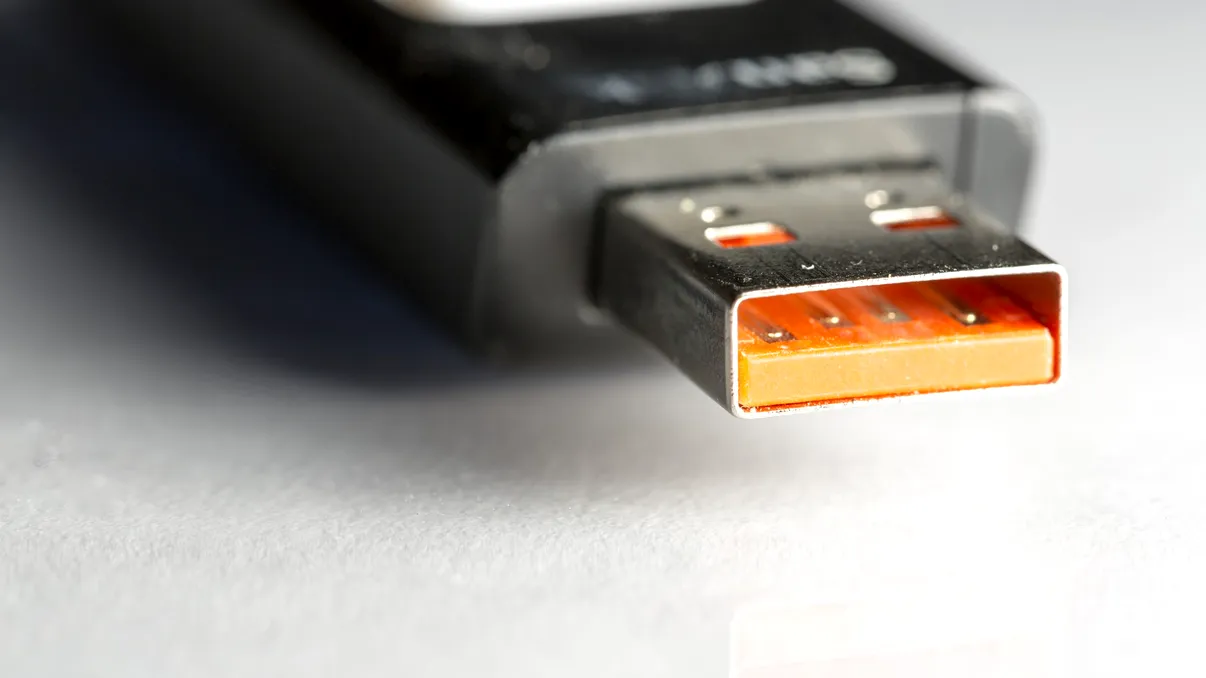
Un stick USB sau un SSD extern poate începe să dea semne de uzură fără să se defecteze complet. Fișierele se copiază mai greu, transferurile se întrerup, anumite documente nu mai pot fi deschise sau dispozitivul dispare temporar din Windows. Aceste probleme nu indică întotdeauna o defecțiune fizică, dar pot semnala erori ale sistemului de fișiere, probleme de conectare sau deteriorarea unității de stocare.
Windows include câteva instrumente care pot ajuta la identificarea acestor situații, fără să fie necesară instalarea imediată a unui program specializat. Unele verifică integritatea sistemului de fișiere, în timp ce altele oferă informații despre starea dispozitivului. Este important însă ca verificările să fie făcute cu atenție, mai ales atunci când pe stick sau pe SSD se află documente care nu au fost salvate în altă parte.
Primele semne că un stick USB sau un SSD extern ar putea avea probleme
Unul dintre cele mai evidente semnale este viteza neobișnuit de mică la copierea fișierelor. Dacă un transfer care în mod normal durează câteva secunde ajunge să dureze mult mai mult sau se blochează repetat, poate exista o problemă cu unitatea de stocare, portul USB ori cablul folosit.
Un alt semn este apariția unor mesaje de eroare atunci când sunt deschise documente sau copiate fișiere. Windows poate solicita verificarea și repararea unității, poate afișa avertismente privind erorile de citire sau poate refuza accesul la anumite directoare. În alte cazuri, stickul sau SSD-ul extern dispare din File Explorer și reapare după reconectare.
De asemenea, trebuie urmărite situațiile în care fișierele devin inaccesibile, apar cu dimensiuni incorecte sau nu mai pot fi copiate. Aceste simptome pot indica deteriorarea sistemului de fișiere ori probleme ale memoriei flash.
Înainte de orice verificare, este recomandată copierea documentelor importante pe un alt dispozitiv, dacă acestea mai pot fi accesate. Unele operațiuni de reparare pot modifica structura sistemului de fișiere, iar o unitate care se află în pragul defectării poate deveni complet inaccesibilă.
Cum verifici și repari erorile cu instrumentele incluse în Windows
Windows are o funcție integrată pentru verificarea erorilor unei unități de stocare. Pentru a o folosi, trebuie deschis File Explorer, apoi trebuie identificat stickul USB sau SSD-ul extern în secțiunea This PC.
După selectarea unității, se deschide meniul contextual cu clic dreapta și se accesează Properties. În fereastra care apare trebuie selectată fila Tools, unde se găsește secțiunea Error checking. Prin apăsarea butonului Check, Windows poate verifica dacă există probleme ale sistemului de fișiere și poate propune repararea acestora.
O altă metodă este folosirea instrumentului CHKDSK, disponibil prin Command Prompt sau Windows Terminal. Acesta poate verifica structura sistemului de fișiere și poate identifica anumite erori logice. Pentru o verificare simplă, se poate folosi comanda chkdsk E:, unde litera E trebuie înlocuită cu cea atribuită unității externe.
Dacă sunt identificate erori, comanda chkdsk E: /f poate încerca să le repare. Parametrul /f permite corectarea erorilor sistemului de fișiere, însă nu repară memoria flash deteriorată fizic și nu garantează recuperarea fișierelor pierdute. De aceea, este indicat ca datele importante să fie copiate înainte de utilizarea comenzilor de reparare.
Cum verifici starea SSD-ului extern și ce informații oferă Windows
În cazul unui SSD extern, este importantă și verificarea stării tehnice a unității. Unele dispozitive oferă informații SMART, un sistem de monitorizare care poate indica temperatura, uzura și eventualele probleme detectate de controlerul SSD-ului.
Windows poate afișa anumite informații despre starea unităților de stocare, dar suportul pentru dispozitivele conectate prin USB depinde de modelul SSD-ului, de carcasa externă și de controlerul folosit. Prin urmare, este posibil ca un SSD extern să nu ofere toate datele de sănătate prin instrumentele standard ale sistemului.
O metodă de verificare este deschiderea aplicației Windows Terminal sau PowerShell și introducerea comenzii Get-PhysicalDisk. Aceasta afișează unitățile detectate de sistem și câteva informații despre ele, inclusiv starea operațională. În funcție de dispozitiv, pot apărea și date privind starea de sănătate, însă rezultatul nu reprezintă o evaluare completă a uzurii.
Pentru informații mai detaliate, pot fi folosite programe precum CrystalDiskInfo, care citesc datele SMART atunci când dispozitivul și conexiunea USB permit acest lucru. Aplicația poate afișa temperatura, numărul de ore de funcționare, cantitatea de date scrise și indicatorii de sănătate raportați de SSD. Dacă aceste informații nu sunt disponibile, nu înseamnă automat că unitatea este defectă, ci că adaptorul sau controlerul extern nu permite accesul la ele.
Ce faci dacă Windows detectează erori la stick sau la SSD
Dacă verificarea identifică probleme, primul pas este salvarea fișierelor care mai pot fi accesate. În cazul unui dispozitiv care se deconectează frecvent, este recomandată și verificarea cablului, a portului USB și a conectării directe la calculator, fără hub-uri intermediare.
Dacă problemele persistă pe mai multe porturi și pe alte calculatoare, este posibil ca defecțiunea să fie chiar la nivelul dispozitivului. În această situație, continuarea folosirii lui pentru păstrarea documentelor importante nu este recomandată. Un stick USB sau un SSD extern care începe să prezinte erori repetate poate ceda fără prea multe avertismente.
Formatarea poate rezolva anumite probleme ale sistemului de fișiere, dar șterge datele de pe unitate și nu repară defectele fizice. Din acest motiv, nu ar trebui folosită ca primă soluție atunci când există fișiere importante care nu au fost salvate în altă parte. Dacă datele nu mai pot fi citite și sunt importante, este mai prudentă oprirea utilizării dispozitivului și apelarea la un serviciu specializat de recuperare.