Cum să-ți înlocuiești calculatorul cu un iPad Air în 2026 folosind un monitor extern, mouse și tastatură Bluetooth. Tableta Apple strălucește la productivitate
:format(webp)/https://playtech.ro/wp-content/uploads/2026/06/intro-8.jpg)

' fill='%23FBBC05' d='M0 37V11l17 13z'/%3e%3cpath clip-path='url(%23b)' fill='%23EA4335' d='M0 11l17 13 7-6.1L48 14V0H0z'/%3e%3cpath clip-path='url(%23b)' fill='%2334A853' d='M0 37l30-23 7.9 1L48 0v48H0z'/%3e%3cpath clip-path='url(%23b)' fill='%234285F4' d='M48 48L17 24l-4-3 35-10z'/%3e%3c/svg%3e)
Tabletele Apple nu mai sunt de mulți ani doar simple dispozitive pentru divertisment, navigat pe internet sau răspuns la câteva emailuri. Cu o putere de procesare fantastică dată de noile SoC-uri M4 create in-house, acestea se comportă exemplar în materie de productivitate oriunde te-ai afla. Mai mult decât atât, când ajungi la birou, cu un monitor extern, un mouse și o tastatură Bluetooth, un iPad Air M4 se poate transforma rapid într-un desktop.
În urmă cu câteva luni, când am scris REVIEW Apple iPad Air 2026 cu M4 – tableta de referință în industrie tot mai aproape de productivitatea unui laptop. De ce ar putea fi lipsită de compromisuri pentru mulți ani, am insistat destul de mult pe puterea de procesare fantastică din spatele acestui gadget. La prima vedere, mai ales dacă te rezumi la navigat pe internet sau streaming, mulți utilizatori ar fi tentați să creadă că este prea rapidă în raport cu necesitățile lor. Când Apple a creat însă cel mai recent iPad Air nu a făcut-o doar pentru câteva sarcini aparent banale. În schimb, acest dispozitiv este de zece ori mai versatil decât ai crede și își va menține abilitățile impresionante pentru mulți ani de acum înainte. Acesta este și motivul pentru care, folosind același iPad, am explicat aici Cum am învățat să cânt la pian cu iPad Air și Simply Piano – tot ce ai nevoie ca să te apuci și tu.
Continui seria articolelor menite să-ți schimbe părerea despre ce poate să facă un iPad Air și de ce face o treabă foarte bună în a-și justifica investiția din spate cu acest material despre abilitățile sale de desktop. Este foarte important să reții că, la fel cum conectezi un mouse sau o tastatură la laptop prin Bluetooth, o poți face la fel de bine și cu iPad Air M4. Cea mai recentă generație de tablete Apple nu este însă limitată doar la periferice wireless, ci și cu fir. Portul USB Type-C de la bază nu trebuie sub nicio formă să fie privit doar ca o mufă de încărcare. Acela poate funcționa ca o ieșire video DisplayPort de rezoluție înaltă, poate găzdui un harddisk extern de capacitate mare și nu numai. Ca idee, vorbim de un USB 3 cu până la 10Gb/s. În tutorialul de mai sus legat de experiența la pian, printr-un adaptor USB Type-C la USB Type-A, l-am transformat într-un port Midi care comunică cu pianul electronic pentru citirea în timp real a clapelor apăsate.
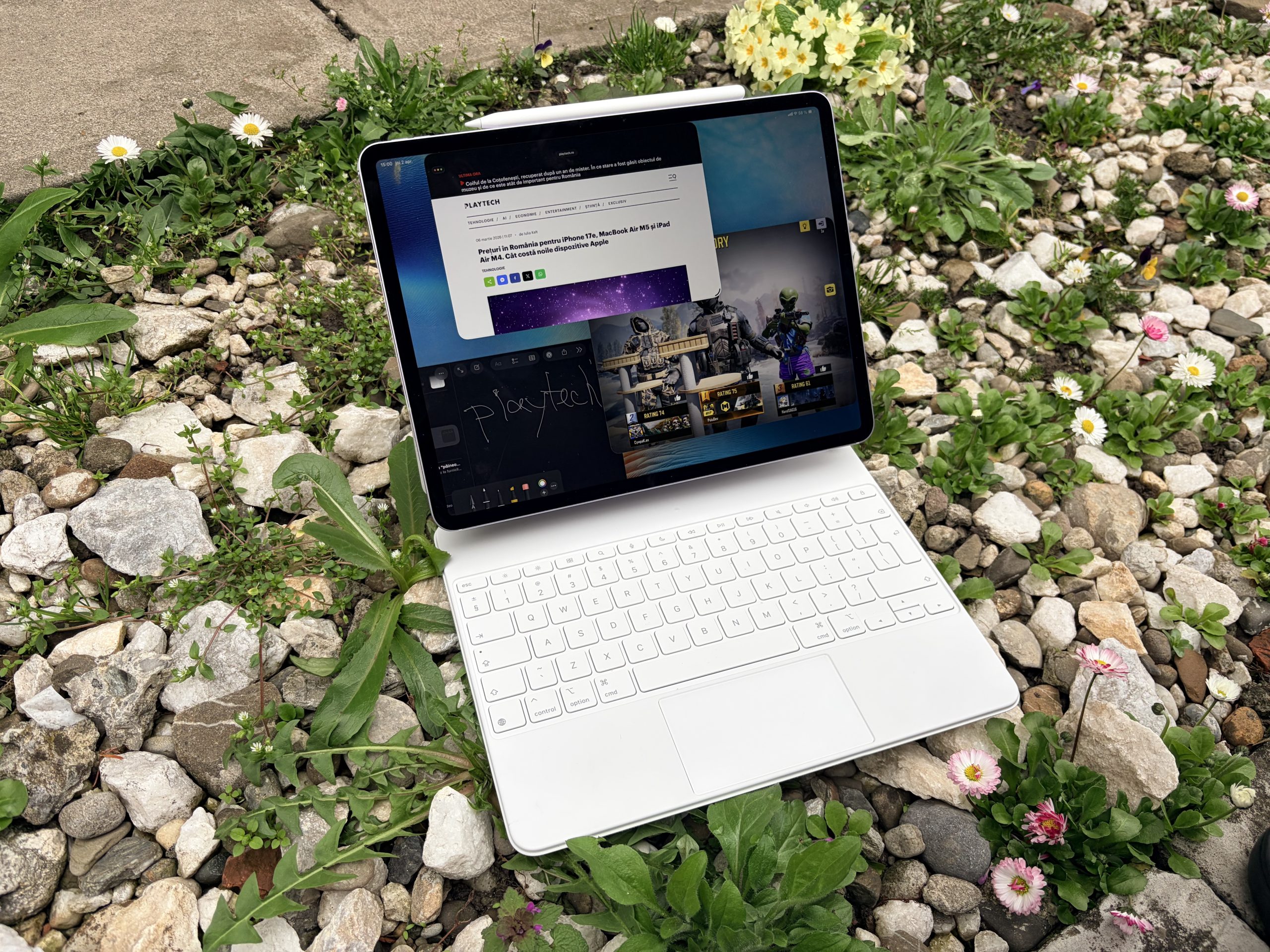
Tastatura Magic Keyboard este perfectă pentru productivitate extinsă pe iPad Air / foto: Playtech
Poți conecta orice tastatură la iPad Air, dar Magic Keyboard este partenerul perfect de productivitate
În testele mele cu iPad Air M4, am conectat fără probleme mai multe tastaturi și mouse-uri prin Bluetooth, iar experiența este surprinzător de apropiată de cea pe care o ai pe un laptop sau desktop clasic. iPadOS recunoaște rapid perifericele, cursorul este bine integrat în interfață, iar combinația dintre tastatură, mouse și monitor extern îți schimbă complet percepția despre tabletă. Dintr-un dispozitiv pe care poate îl asociezi instinctiv cu Netflix, YouTube, citit sau desenat, iPad Air devine foarte repede o unealtă serioasă de lucru, mai ales dacă activitatea ta implică browsing intensiv, documentare, emailuri, editare de texte, administrare de fișiere sau multitasking între mai multe aplicații.
Cu toate acestea, după ce treci prin mai multe combinații de periferice, Magic Keyboard pentru iPad Air începe să pară soluția cea mai firească, nu doar cea mai elegantă. Faptul că se atașează magnetic și se conectează prin Smart Connector elimină complet grija împerecherii Bluetooth, a bateriei separate sau a eventualelor întârzieri de conectare. În plus, touchpadul integrat face o diferență majoră. Nu este doar un artificiu pentru momentele în care nu ai mouse la îndemână, ci un instrument suficient de precis pentru sarcini de productivitate reale, de la selectarea textului și mutarea ferestrelor până la gesturi Multi-Touch în iPadOS. Tastatura are mecanism de tip foarfecă, cursă de 1 mm și o senzație de tastare confortabilă, familiară, foarte apropiată de ce te-ai aștepta de la un laptop modern.
Partea cu adevărat importantă este că Magic Keyboard nu transformă iPad Air doar într-un dispozitiv mai bun pentru deplasări, ci și într-un instrument foarte convingător pentru birou. Rândul de 14 taste funcționale îți oferă acces rapid la luminozitate, volum și alte comenzi utile, iar portul USB-C pentru încărcare passthrough eliberează portul tabletei pentru alte accesorii, precum un hub, un SSD extern sau conexiunea către un monitor. Designul flotant permite ajustarea unghiului de vizualizare, iar faptul că accesoriul se închide ca o husă oferă protecție față-spate când pleci cu tableta din casă. În practică, este genul de accesoriu care face iPad Air M4 să pară mai puțin „tabletă cu tastatură” și mai mult un computer personal modular, suficient de flexibil pentru canapea, avion, cafenea sau un birou complet, cu monitor extern și mouse dedicat.
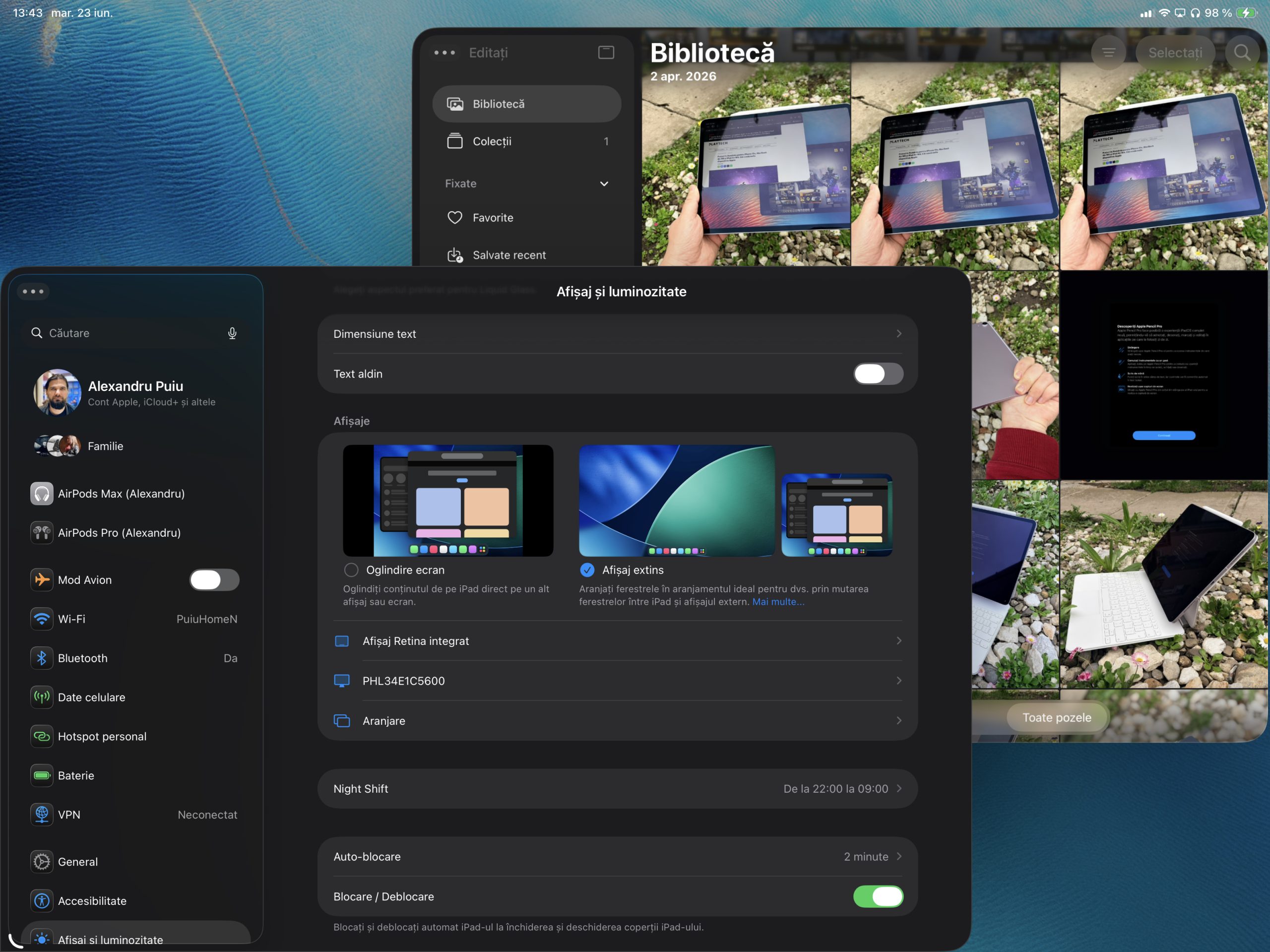
Monitor extern conectat la iPad / foto: captură Playtech
Cum lucrezi cu un monitor extern pe iPad Air M4, la ce trebuie să fii atent
În 2026, când faci investiția într-un monitor, puține lucruri sunt mai importante decât prezența unui port USB C cu suport pentru DisplayPort. Respectivul port este surprinzător de avansat tehnic și, în același timp, de versatil. Ascunde o funcționalitate foarte complexă în spate. Dincolo de semnalul video, poate funcționa și ca hub USB pentru difuzoare integrate în monitor de exemplu, pentru un webcam, pe lângă faptul că poate încărca majoritatea laptopurilor și, implicit, a gadgeturilor precum iPad Air. Modelul folosit de mine, care se poate vedea și în captura de ecran de mai sus, este un ultrawide de la Philips cu numele de cod PHL34E1C5600. Acesta vine și cu o cameră web integată, difuzoare decente și abilitatea de a încărca alte periferice cu până la 65W, suficient pentru majoritatea laptopurilor de business de 13 – 15 inci. Are 34 de inci, o rezoluție nativă de 3440 x 1440 de pixeli și folosește un panou VA LED.
Dacă nu era evident, cu siguranță poți conecta tableta ta Apple la un monitor Apple precum cel testat de mine în urmă cu ceva timp aici – REVIEW Apple Studio Display XDR – un monitor prețios care îți arată ce este posibil în materie de ecrane în 2026. Indiferent însă de monitorul pentru care optezi, este important de reținut că opțiunile la care ai acces sunt incredibil de similare cu cele pe care le ai când conectezi un monitor la un Mac sau PC cu Windows.
În momentul în care conectezi iPad Air M4 la un monitor extern compatibil, tableta nu mai face doar oglindirea ecranului, așa cum se întâmpla în trecut în multe scenarii limitate. Ai acces la o suprafață de lucru extinsă, cu ferestre redimensionabile, aplicații care pot fi mutate de pe un ecran pe altul și o senzație generală mult mai apropiată de un sistem desktop. Este genul de experiență care îți permite să ai, de exemplu, Safari sau WordPress pe monitorul mare, aplicația Mail sau Notes pe iPad și un mouse care se mișcă firesc între cele două spații. Pentru redactare, documentare, editare de texte, administrare de fișiere și chiar lucru cu imagini, diferența este uriașă față de utilizarea tabletei de una singură.
Trebuie totuși să ai un pic de grijă la cabluri și adaptoare, pentru că nu toate accesoriile USB-C sunt egale. Un cablu care încarcă telefonul nu garantează automat ieșire video, iar unele hub-uri ieftine pot limita rezoluția, rata de refresh sau stabilitatea conexiunii. Ideal este să folosești un cablu USB-C de calitate, compatibil cu DisplayPort Alt Mode, sau un hub serios dacă ai nevoie simultan de HDMI, USB-A, Ethernet, carduri SD sau alimentare. Odată ce ai rezolvat această parte, iPad Air M4 devine surprinzător de matur ca stație de lucru: poți avea monitor mare, tastatură, mouse, stocare externă și încărcare în același timp, fără să simți că improvizezi o soluție de avarie.
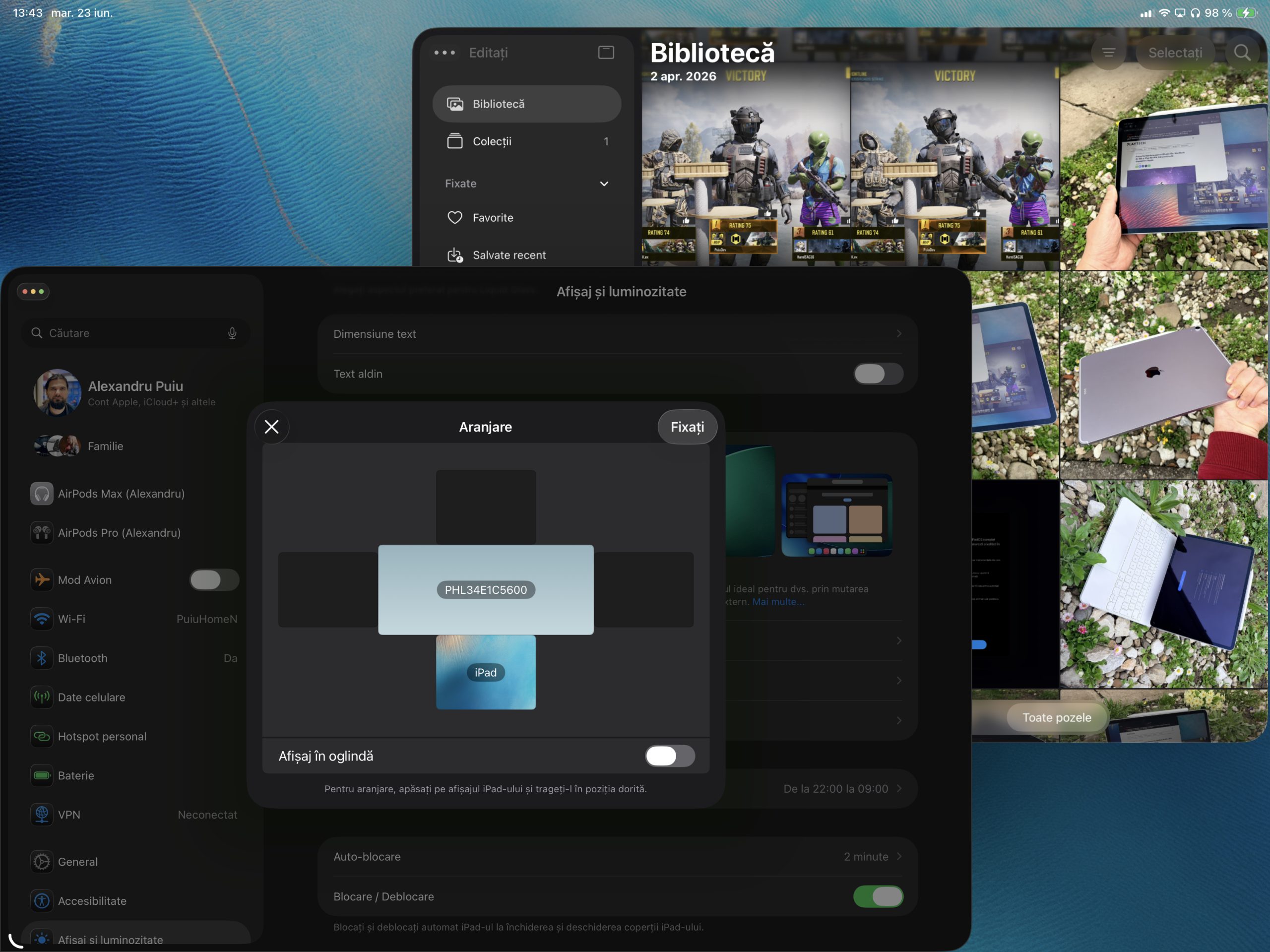
Cum îți aranjezi poziția monitorului extern în raport cu iPad / foto: captură iPad

:format(webp)/https://playtech.ro/wp-content/uploads/sfm/2026/10/1646818613/d3a38e8cd1071245a53ff1a18c66623f-o.jpg)
:format(webp)/https://playtech.ro/wp-content/uploads/sfm/2026/10/1789645385/e8e2b6196c21d06243d2244e7b94492b-o.jpg)
:format(webp)/https://playtech.ro/wp-content/uploads/sfm/2026/10/1737972417/85d33e19c765f474b23f89e9f80f048c-o.jpg)
:format(webp)/https://playtech.ro/wp-content/uploads/sfm/2025/04/1792067978/52e1c2ce0d56d45d7408652832d6d999-o.jpg)
:format(webp)/https://playtech.ro/wp-content/uploads/sfm/2026/10/1683783849/1b9c7e33b8719db7b1f8f237762cb079-o.png)
:format(webp)/https://playtech.ro/wp-content/uploads/sfm/2025/07/1610191967/0ed08c6acef5d9fcb2a98a8d6d2d4048-o.jpg)
:format(webp)/https://playtech.ro/wp-content/uploads/sfm/2026/10/1778138107/296278caf5de82ef08827e4be30907bc-o.jpg)
:format(webp)/https://playtech.ro/wp-content/uploads/sfm/2026/10/1778138176/f7131f7ea5cd1e2b5363155c898a4925-o.jpg)
:format(webp)/https://playtech.ro/wp-content/uploads/2026/10/Elevii-primesc-doua-luni-de-bursa-odata.-Cati-bani-intra-pe-card-pe-20-noiembrie-si-cine-poate-primi-o-suma-mai-mica-scaled.jpg)
:format(webp)/https://playtech.ro/wp-content/uploads/2026/10/Donald-Trump-Google-Maps-Oceanul-Trump-Oceanul-Atlantic.jpg)
:format(webp)/https://playtech.ro/wp-content/uploads/2026/10/Orasul-din-Romania-care-a-devenit-magnet-pentru-companii.-Pozitia-sa-pe-harta-ii-ofera-un-avantaj-urias-este-la-distanta-aproape-egala-de-marile-piete-europene-scaled.jpg)
:format(webp)/https://playtech.ro/wp-content/uploads/2026/10/profimedia-1117206501.jpg)