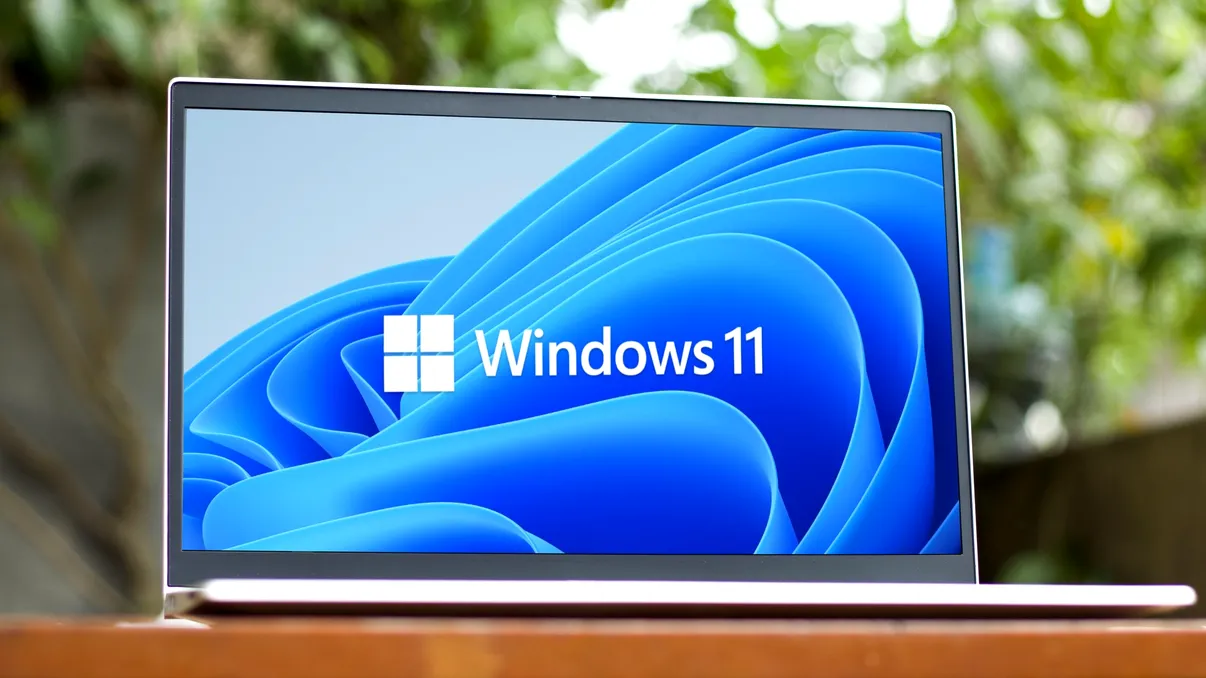
Trucul ascuns din Windows 11 care închide instantaneu aplicațiile blocate. Cum scapi de programele care nu răspund fără să mai deschizi Task Manager

' fill='%23FBBC05' d='M0 37V11l17 13z'/%3e%3cpath clip-path='url(%23b)' fill='%23EA4335' d='M0 11l17 13 7-6.1L48 14V0H0z'/%3e%3cpath clip-path='url(%23b)' fill='%2334A853' d='M0 37l30-23 7.9 1L48 0v48H0z'/%3e%3cpath clip-path='url(%23b)' fill='%234285F4' d='M48 48L17 24l-4-3 35-10z'/%3e%3c/svg%3e)
Un material publicat de MakeUseOf pe 8 noiembrie 2026 prezintă mai multe metode prin care poți opri programele blocate folosind funcții deja integrate în Windows. Autorul Isaac Akinleye a testat soluțiile pe propriul laptop și a descoperit că unele sunt surprinzător de rapide, în timp ce altele trebuie utilizate cu precauție, deoarece pot afecta inclusiv interfața sistemului de operare.
Cea mai simplă metodă presupune activarea unei opțiuni ascunse în setările Windows 11. Odată configurată, aceasta îți permite să închizi un program blocat cu doar două clicuri.
Cum activezi funcția ascunsă „End task” din Windows 11 și închizi instantaneu aplicațiile blocate
Windows 11 include o funcție numită „End task”, care poate fi adăugată în meniul contextual al aplicațiilor din bara de activități. Aceasta este dezactivată implicit pe multe sisteme, motiv pentru care numeroși utilizatori nici nu știu că există.
Pentru activare, urmează câțiva pași simpli:
-
Apasă combinația de taste Windows + I pentru a deschide Settings (Setări).
-
Intră în secțiunea System (Sistem).
-
Selectează Advanced (Avansat).
-
Caută secțiunea dedicată barei de activități, Taskbar.
-
Activează opțiunea End task (Încheiere activitate).
În unele versiuni mai vechi de Windows 11, această setare se găsește în meniul System – For developers, deoarece Microsoft i-a modificat amplasarea odată cu actualizările sistemului.
După activare, funcția poate fi utilizată imediat, fără repornirea calculatorului.
Dacă o aplicație se blochează, identifică pictograma acesteia în bara de activități, apasă clic dreapta și selectează „End task”. Windows va încerca să încheie procesul fără să mai fie necesară deschiderea Task Manager.
Această opțiune este deosebit de utilă atunci când un browser, un editor foto sau o altă aplicație nu mai răspunde comenzilor obișnuite.
Există însă un avertisment important: închiderea forțată poate duce la pierderea modificărilor nesalvate. Spre deosebire de închiderea normală a unei ferestre, terminarea unui proces nu garantează că aplicația va avea timp să salveze documentele deschise.
De aceea, funcția trebuie utilizată atunci când programul este cu adevărat blocat, nu doar atunci când răspunde mai lent.
Dacă observi frecvent asemenea probleme, merită să verifici și setările din Windows 11 care pot reduce consumul inutil de resurse.
Cum închizi un program blocat folosind Command Prompt, fără Task Manager
O altă metodă eficientă presupune utilizarea Command Prompt, instrumentul Windows care permite executarea comenzilor text.
Această variantă este utilă atunci când cunoști numele procesului pe care dorești să îl închizi sau când aplicația nu mai apare corespunzător în bara de activități.
Pentru început, deschide meniul Start, caută „Command Prompt” sau „cmd” și lansează aplicația.
Comanda generală pentru oprirea forțată a unui program este:
taskkill /IM numeproces.exe /FÎnlocuiește numeproces.exe cu numele executabilului aplicației blocate.
De exemplu, dacă browserul Floorp nu mai răspunde, poți introduce:
taskkill /IM floorp.exe /FApasă Enter, iar Windows va încerca să închidă procesele care corespund numelui respectiv.
Parametrul /IM identifică procesul după numele executabilului, în timp ce /F solicită oprirea forțată.
Dacă nu cunoști numele exact al procesului, poți utiliza comanda tasklist pentru a afișa programele și procesele active.
Windows include și o comandă mai agresivă, care încearcă să oprească toate procesele identificate de sistem drept nefuncționale:
taskkill /F /FI "STATUS eq NOT RESPONDING"Aceasta folosește un filtru pentru a selecta procesele marcate „Not Responding”.
Totuși, metoda trebuie folosită cu multă atenție. Dacă mai multe aplicații sunt blocate, comanda le poate închide simultan, iar documentele nesalvate pot fi pierdute.
Comenzile sunt documentate și de Microsoft în ghidul oficial pentru taskkill.
Resource Monitor îți arată exact ce aplicație s-a blocat. Atenție la File Explorer
Windows mai oferă un instrument util, numit Resource Monitor, care permite identificarea proceselor problematice și monitorizarea consumului de resurse.
Pentru a-l deschide, apasă Windows + R, introdu comanda resmon și apasă Enter.
În fereastra afișată, selectează fila CPU. Aici vei găsi o listă cu procesele active și informații despre starea lor.
Aplicațiile care nu mai răspund pot fi evidențiate cu roșu și marcate „Not Responding”, ceea ce facilitează identificarea lor.
Pentru a închide un asemenea program, apasă clic dreapta pe procesul corespunzător și selectează „End Process”.
Avantajul acestei metode este că poți observa și cât de mult sunt solicitate componentele calculatorului.
În experimentul MakeUseOf, procesorul laptopului utilizat ajunsese la 100%, iar memoria RAM era ocupată în proporție de aproximativ 83–87%. Aceste valori explică de ce sistemul întâmpina frecvent blocaje atunci când erau deschise mai multe aplicații.
Situația devine însă mai delicată dacă procesul blocat este File Explorer.
Spre deosebire de un program obișnuit, explorer.exe gestionează nu doar ferestrele în care navighezi printre fișiere, ci și elemente esențiale ale interfeței Windows, inclusiv desktopul, bara de activități și meniul Start.
Dacă oprești forțat acest proces, bara de activități și pictogramele de pe desktop pot dispărea temporar.
Exact acest lucru s-a întâmplat în timpul experimentului realizat de jurnalistul MakeUseOf, care a fost nevoit să repornească laptopul pentru a restabili interfața.
Totuși, o repornire completă nu este întotdeauna necesară. Dacă ai închis accidental procesul Explorer, îl poți relansa astfel:
-
Apasă Ctrl + Shift + Esc pentru a deschide Task Manager.
-
Selectează opțiunea Run new task (Rulare activitate nouă).
-
Introdu
explorer.exe. -
Apasă Enter.
Desktopul și bara de activități ar trebui să reapară.
Dacă File Explorer este blocat, dar Task Manager funcționează, o soluție mai potrivită este să identifici procesul Windows Explorer și să selectezi „Restart”, în loc să îl închizi complet.
Pentru probleme repetate, poți folosi și instrumentele Windows 11 care monitorizează performanța calculatorului.
Ce metodă merită folosită și cum previi blocarea repetată a programelor
Dintre soluțiile prezentate, activarea funcției „End task” în bara de activități este probabil cea mai convenabilă pentru utilizarea zilnică. Nu necesită introducerea unor comenzi și nici navigarea prin liste lungi de procese.
Command Prompt rămâne util pentru situațiile în care un program nu poate fi închis prin metodele obișnuite, iar Resource Monitor oferă informații suplimentare despre cauzele blocajelor.
Totuși, dacă aceeași aplicație încetează frecvent să răspundă, simpla închidere forțată nu rezolvă problema de fond.
Un consum ridicat de memorie RAM, prea multe programe active simultan, driverele învechite sau erorile introduse de anumite actualizări Windows pot contribui la apariția blocajelor.
De aceea, verifică periodic aplicațiile care rulează în fundal și dezactivează programele inutile care pornesc automat odată cu Windows.
În cele din urmă, cel mai util truc este și cel mai simplu: activarea opțiunii „End task” îți poate economisi timp ori de câte ori o aplicație se blochează, fără să mai deschizi Task Manager. Folosește însă închiderea forțată doar atunci când este necesară, pentru a evita pierderea documentelor sau a modificărilor nesalvate.