Cum rezolvi iPad-ul care nu pornește sau rămâne blocat pe logo
:format(webp)/https://playtech.ro/wp-content/uploads/2025/12/apple-pencil-ipad.jpg)
Un iPad care refuză să pornească sau rămâne blocat pe sigla Apple poate transforma rapid o zi obișnuită într-una frustrantă. Fie că folosești tableta pentru muncă, școală sau divertisment, lipsa accesului la date și aplicații creează un disconfort real. Problema apare mai des decât ai crede și, în multe cazuri, nu înseamnă că dispozitivul este definitiv defect.
Vestea bună este că există mai multe soluții pe care le poți încerca acasă, fără cunoștințe tehnice avansate. De la reporniri forțate până la restaurarea sistemului de operare, pașii sunt clari și, aplicați corect, pot readuce iPad-ul la viață. În acest ghid detaliat vei afla cum să identifici cauza, ce metode să aplici și când este momentul să apelezi la service.
De ce iPad-ul nu mai pornește sau se blochează pe logo
Un iPad care rămâne blocat pe logo-ul Apple indică, de obicei, o problemă de software. Actualizările eșuate de sistem, aplicațiile incompatibile sau lipsa spațiului de stocare pot duce la astfel de blocaje. În timpul unei actualizări de iPadOS, orice întrerupere – baterie descărcată, conexiune instabilă la internet – poate provoca erori critice.
Există și situații în care problema este hardware. O baterie degradată, un buton defect sau chiar contactul cu lichide pot împiedica pornirea normală. Înainte să tragi concluzii drastice, este important să parcurgi pașii de bază. Mulți utilizatori au reușit să-și repornească tableta fără intervenția unui service autorizat, urmând câteva proceduri simple.
:format(webp)/https://playtech.ro/wp-content/uploads/sfm/2026/03/1561646252/8eec729eb4e84b374f386e15432d3698-t.jpg)
:format(webp)/https://playtech.ro/wp-content/uploads/sfm/2026/03/1561646252/d707d659eabc91b631d5950ec8b2ea7c-t.jpg)
Repornirea forțată, primul pas esențial
:format(webp)/https://cdsassets.apple.com/live/7WUAS350/images/ipad/ipad/restart-ipad-pro-face-id-ipad-mini.png)
:format(webp)/https://playtech.ro/wp-content/uploads/2026/03/IMG_5225-1-316x158.jpeg)
:format(webp)/https://playtech.ro/wp-content/uploads/2026/03/IMG_5228-316x158.jpeg)
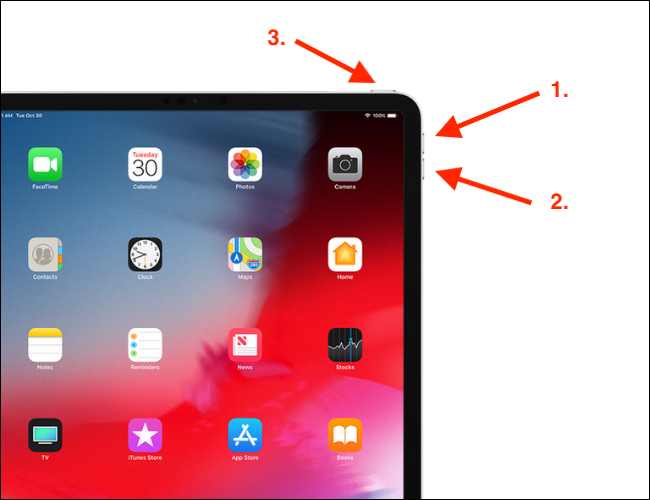
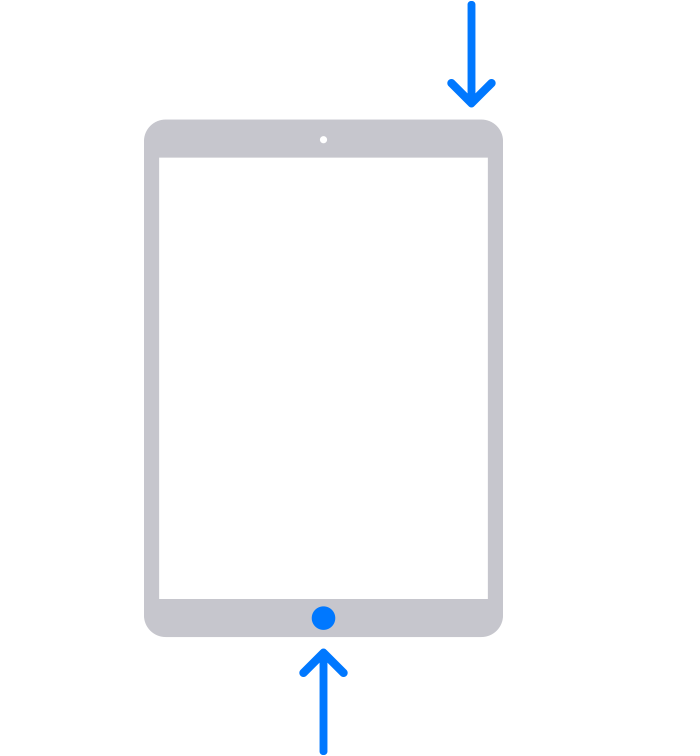
Repornirea forțată este cea mai rapidă metodă de depanare și nu șterge datele. Procedura diferă în funcție de model. Dacă ai un iPad cu Face ID, apasă rapid butonul de volum sus, apoi pe cel de volum jos, după care ține apăsat butonul de pornire până apare sigla Apple. Pentru modelele cu buton Home, ține apăsate simultan butonul Home și butonul de pornire timp de câteva secunde.
Această metodă rezolvă blocajele temporare ale sistemului și este recomandată ori de câte ori tableta nu mai răspunde la comenzi. Dacă iPad-ul repornește normal, verifică imediat dacă există actualizări de sistem și elimină aplicațiile instalate recent. Poți citi mai multe despre probleme similare și soluții rapide în articolele dedicate de pe Playtech.ro, unde sunt analizate frecvent erori de sistem pe dispozitive Apple.
Încărcarea corectă și verificarea bateriei
Uneori, problema este mai banală decât pare. Un iPad complet descărcat poate afișa logo-ul Apple și apoi se poate opri. Conectează-l la un încărcător original și lasă-l la priză cel puțin 30 de minute. Evită cablurile deteriorate sau adaptoarele de calitate slabă, deoarece pot împiedica încărcarea eficientă.
După ce bateria primește suficientă energie, încearcă din nou repornirea forțată. Dacă observi că iPad-ul pornește doar când este conectat la priză, este posibil ca bateria să fie uzată. În astfel de cazuri, informațiile despre întreținerea corectă a bateriilor și semnele de degradare, explicate pe Playtech.ro, te pot ajuta să înțelegi dacă este nevoie de o înlocuire.
Actualizarea sau restaurarea prin computer

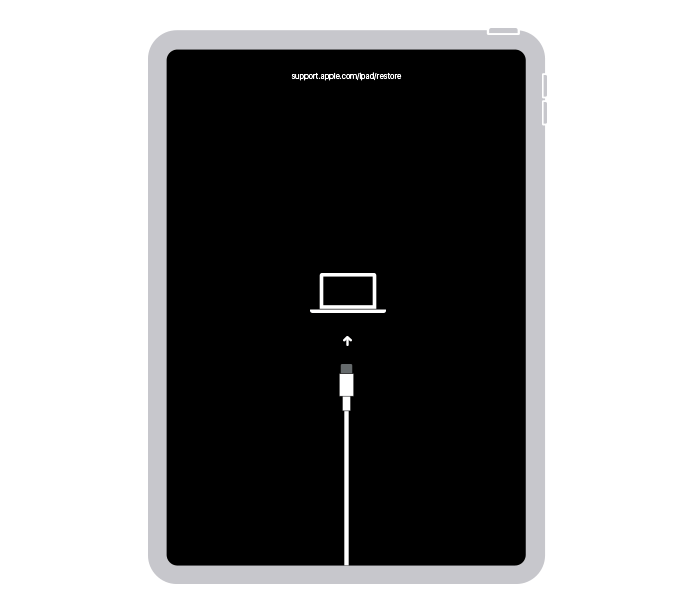

Dacă repornirea forțată nu funcționează, următorul pas este conectarea iPad-ului la un computer. Pe Windows sau macOS mai vechi, folosește iTunes, iar pe macOS recent, utilizează Finder. Intră în modul Recovery ținând apăsate combinațiile de butoane specifice modelului tău până apare ecranul cu cablu și computer.
Odată detectat, sistemul îți va oferi opțiunea de actualizare sau restaurare. Alege mai întâi actualizarea, deoarece încearcă reinstalarea iPadOS fără a șterge datele. Restaurarea șterge complet conținutul și trebuie folosită doar dacă actualizarea eșuează. Ghiduri pas cu pas pentru acest proces sunt detaliate frecvent pe Playtech.ro, inclusiv greșelile pe care trebuie să le eviți.
Când este necesar un service autorizat
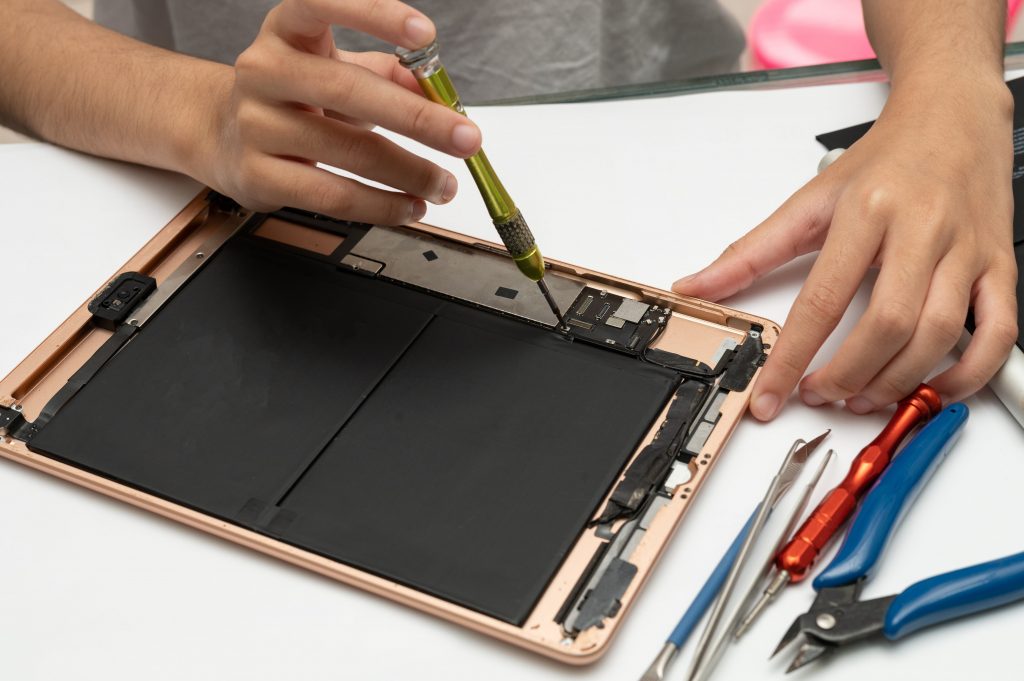

Dacă iPad-ul nu răspunde nici după restaurare, este posibil să existe o problemă hardware serioasă. Componentele interne, precum placa de bază sau bateria, pot necesita intervenție specializată. În acest punct, cea mai sigură opțiune este să apelezi la un service autorizat Apple, pentru a evita pierderea garanției sau deteriorări suplimentare.
Înainte de a merge la service, fă o listă cu simptomele observate și pașii deja încercați. Acest lucru ajută tehnicienii să identifice mai rapid cauza. De asemenea, verifică dacă dispozitivul este încă în garanție sau dacă există programe de reparații extinse. Pe Playtech.ro găsești frecvent informații actualizate despre costurile și opțiunile de reparație pentru dispozitivele Apple.
Sfaturi pentru prevenirea problemelor pe viitor
După ce reușești să pornești din nou iPad-ul, este important să previi reapariția problemelor. Menține suficient spațiu liber de stocare, instalează actualizările de sistem doar când bateria este încărcată și evită aplicațiile din surse nesigure. Fă backup regulat în iCloud sau pe computer, astfel încât o eventuală restaurare să nu însemne pierderea datelor.
Monitorizează comportamentul dispozitivului în zilele următoare. Dacă observi blocaje frecvente, reporniri spontane sau descărcarea rapidă a bateriei, acționează din timp. Informațiile și ghidurile publicate constant pe Playtech.ro te pot ajuta să rămâi la curent cu cele mai noi probleme și soluții pentru iPad, fără să ajungi din nou în situația de a avea un dispozitiv inutilizabil.

:format(webp)/https://playtech.ro/wp-content/uploads/sfm/2026/03/1667480684/2ceead8155fb1d3c7f2609935a9139d6-o.jpg)
:format(webp)/https://playtech.ro/wp-content/uploads/sfm/2026/03/1737978465/9300b198a57878df96dec997915d1bf4-o.jpg)
:format(webp)/https://playtech.ro/wp-content/uploads/sfm/2026/03/1737972417/cb10c2818666d2f4691f7bcb586363b6-o.jpg)
:format(webp)/https://playtech.ro/wp-content/uploads/sfm/2026/02/1646818613/049ca3c7e6dfa2c52e6a7867aaf73eee-o.jpg)
:format(webp)/https://playtech.ro/wp-content/uploads/sfm/2026/03/1683783849/356229196e0868be63ca1acd31a4c8ff-o.png)
:format(webp)/https://playtech.ro/wp-content/uploads/sfm/2025/07/1610191967/3814bc318aefc3c58c0fab3e7ffe4e91-o.jpg)
:format(webp)/https://playtech.ro/wp-content/uploads/2026/03/Motivele-pentru-care-britanicii-vin-in-Romania-in-numar-din-ce-in-ce-mai-mare.-Tara-noastra-pe-locul-al-doilea-in-topul-preferintelor-turistilor-din-Marea-Britanie.jpg)
:format(webp)/https://playtech.ro/wp-content/uploads/2026/03/oracle-concediaza-angajati-investeste-in-inteligenta-artificiala.jpg)
:format(webp)/https://playtech.ro/wp-content/uploads/2026/03/dacia-printre-cei-mai-mari-exportatori-din-romania.jpg)
:format(webp)/https://playtech.ro/wp-content/uploads/2026/03/Cum-a-construit-Finlanda-unul-dintre-cele-mai-solide-sisteme-de-aparare-din-Europa.-De-ce-strategia-sa-este-studiata-acum.jpg)
:format(webp)/https://playtech.ro/wp-content/uploads/sfm/2026/03/1561646252/8eec729eb4e84b374f386e15432d3698-o.jpg)
:format(webp)/https://playtech.ro/wp-content/uploads/sfm/2026/03/1561646252/d707d659eabc91b631d5950ec8b2ea7c-o.jpg)